
Онбординг
Базовый интерфейс
После входа вы попадаете в рабочее пространство Bitscore. Навигация устроена просто: вверху — постоянное меню с разделами и сервисными кнопками, ниже — содержимое выбранного раздела. Открыть платформу можно по адресу my.bitscore.ru.
Верхнее меню
Верхнее меню закреплено на всех страницах. Слева — логотип и кнопки переключения между основными разделами, справа — счётчик запросов, поддержка, уведомления и меню профиля.

- 1 Разделы Проводник, Расследования, Отслеживания. Это основные рабочие инструменты: аналитик переключается между ними в ходе проверки контрагента и формирования материалов расследования, не теряя контекст.
- 2 Счётчик запросов Остаток проверок по тарифу. Помогает AML-офицеру контролировать лимит и планировать нагрузку, чтобы проверки не остановились в разгар расследования.
- 3 Поддержка Обращение в техподдержку. Быстрый канал, когда нужно уточнить методику оценки риска или решить технический вопрос, не прерывая работу с делом.
- 4 Уведомления Колокольчик с непрочитанными оповещениями. Сигнализирует о срабатывании отслеживаний и важных событиях, что позволяет вовремя реагировать на подозрительную активность.
- 5 Профиль Меню профиля и личный кабинет. Отсюда AML-офицер управляет учётной записью, ролями команды и настройками компании.
Для чего это нужно?
Закреплённое верхнее меню — это рабочая «панель управления» AML-офицера. Из любого экрана аналитик переключается между проверкой адреса, расследованием и мониторингом, контролирует остаток запросов по тарифу и видит оповещения о подозрительной активности. Единая навигация ускоряет проверки и снижает риск пропустить важное событие при подготовке материалов по 115-ФЗ.
Основные разделы
| Раздел | Назначение |
|---|---|
| Проводник | Поиск адресов и транзакций, оценка риска, карточка кошелька. |
| Расследования | Группировка адресов, граф связей, экспорт материалов. |
| Отслеживания | Мониторинг операций по адресам с уведомлениями. |
Для чего это нужно?
Три раздела покрывают полный цикл работы AML-офицера: в Проводнике оценивается риск адреса и транзакции, в Расследованиях связи группируются в граф и оформляются как доказательная база, а Отслеживания держат адреса под мониторингом и сигнализируют о новых операциях. Такое разделение отражает методику комплаенса и помогает выстроить расследование от первичной проверки до отчётности по требованиям 115-ФЗ и рекомендациям FATF.
Меню профиля
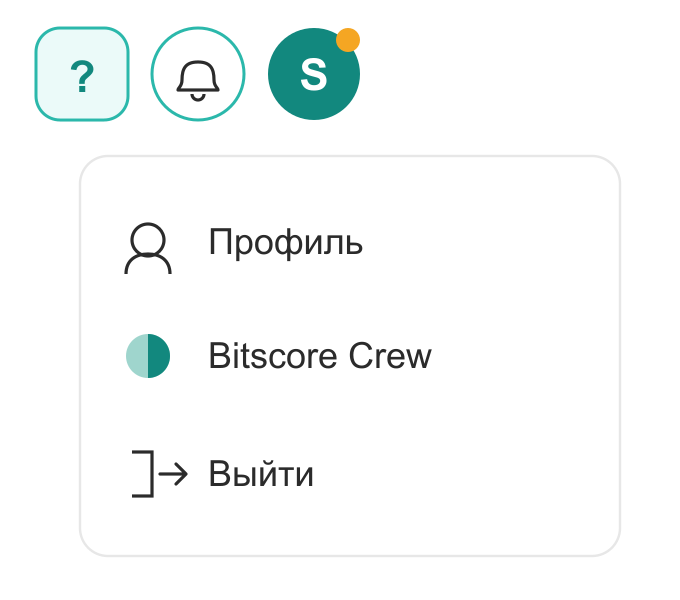
Клик по аватару в правом верхнем углу открывает меню профиля: переход в личный кабинет, название компании и кнопку «Выйти».
 1234
1234 - 1 Сервисные иконки Поддержка, уведомления и аватар. Дают аналитику быстрый доступ к помощи и оповещениям из любой точки интерфейса.
- 2 Профиль Переход в личный кабинет. Отсюда AML-офицер настраивает учётную запись, профили риска и ключи API для интеграций.
- 3 Компания Текущая организация. Показывает, под какой компанией ведётся работа, — важно при обслуживании нескольких юридических лиц и разграничении доступа.
- 4 Выйти Выход из системы. Завершает сессию, что критично для соблюдения требований безопасности на общих рабочих местах.
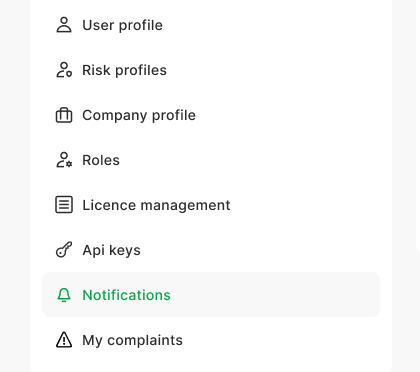
Пункт «Профиль» открывает личный кабинет — страницу со списком разделов для управления учётной записью, компанией, ролями, уведомлениями и интеграциями.
 1
1 - 1 Разделы кабинета Профиль пользователя, Профили риска, Профиль компании, Роли, Управление лицензиями, Ключи API, Уведомления, Мои жалобы. Через эти разделы AML-офицер настраивает методику оценки риска, разграничивает доступ команды и подключает интеграции — то есть задаёт правила, по которым работает вся платформа.
Через личный кабинет настраиваются профиль пользователя, профиль компании, роли, уведомления и ключи API.
Для чего это нужно?
Через меню профиля и личный кабинет AML-офицер задаёт правила, по которым работает вся платформа: настраивает профили риска и методику оценки, разграничивает доступ команды ролями, подключает интеграции через ключи API. Это основа внутреннего контроля — разделение полномочий и прозрачность настроек важны при проверках регулятора и аудите процедур комплаенса.
Помощь и поддержка
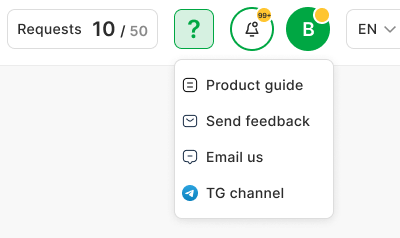
Кнопка «?» в верхнем меню открывает меню помощи. Отсюда можно открыть гайд по продукту, оставить отзыв о платформе, написать в поддержку на почту или перейти в Telegram-канал.
 1234
1234 - 1 Product guide Гайд по продукту — встроенная документация и инструкции. Помогает аналитику быстро освоить методику проверок и не отвлекать коллег на типовые вопросы.
- 2 Send feedback Оставить отзыв о работе платформы. Позволяет сообщить о неточности в оценке риска или предложить улучшение, влияющее на качество расследований.
- 3 Email us Написать в поддержку по электронной почте. Удобно для подробных запросов с приложениями, например при разборе сложного кейса по 115-ФЗ.
- 4 TG channel Телеграм-канал: новости и связь с командой. Источник оперативных обновлений о новых функциях и изменениях в санкционных и риск-листах.
Для чего это нужно?
Меню помощи держит все каналы связи под рукой, чтобы аналитик не терял время в разгар расследования. Встроенный гайд снимает типовые вопросы по методике, а почта и Telegram-канал позволяют оперативно уточнить спорный кейс по оценке риска или получить новости об изменениях в санкционных и риск-листах. Для AML-офицера это скорость реакции и уверенность, что проверка опирается на актуальные данные.
Частые вопросы
Основные разделы — Проводник, Расследования и Отслеживания — расположены в левой части верхнего меню. Это меню закреплено на всех страницах, поэтому переключаться между разделами можно из любого места без потери контекста.
Счётчик запросов в правой части верхнего меню отражает остаток проверок по вашему тарифу. По нему AML-офицер контролирует расход лимита и заранее планирует нагрузку, чтобы проверки не остановились в разгар расследования. Управлять лицензиями и тарифом можно в личном кабинете.
Язык интерфейса меняется в настройках профиля. Откройте меню профиля по аватару в правом верхнем углу, перейдите в личный кабинет и выберите нужный язык в разделе профиля пользователя. Настройка сохраняется для вашей учётной записи.
Нажмите кнопку «?» в верхнем меню — откроется меню помощи. Оттуда можно открыть гайд по продукту, оставить отзыв о платформе, написать в поддержку по электронной почте (Email us) или перейти в Telegram-канал. Для подробных запросов с вложениями удобнее почта.
Да. Текущая организация отображается в меню профиля рядом с вашими данными. Это важно при обслуживании нескольких юридических лиц: вы всегда видите, под какой компанией ведётся работа, а доступ и роли разграничиваются через раздел личного кабинета.
Платформа Bitscore рассчитана прежде всего на работу за компьютером: расследования, графы связей и таблицы операций удобнее анализировать на большом экране. С мобильного устройства можно открыть рабочее пространство my.bitscore.ru для просмотра уведомлений и базовых данных, но для полноценной аналитики рекомендуется десктоп.