
Онбординг
Профиль компании
Раздел профиля компании предназначен для администраторов: здесь управляют сотрудниками и их правами, ролями, профилями оценки риска и лицензией. Доступ к управлению пользователями и ролями есть у пользователей с ролью «Администратор». Раздел открывается в личном кабинете — my.bitscore.ru.
Профиль компании
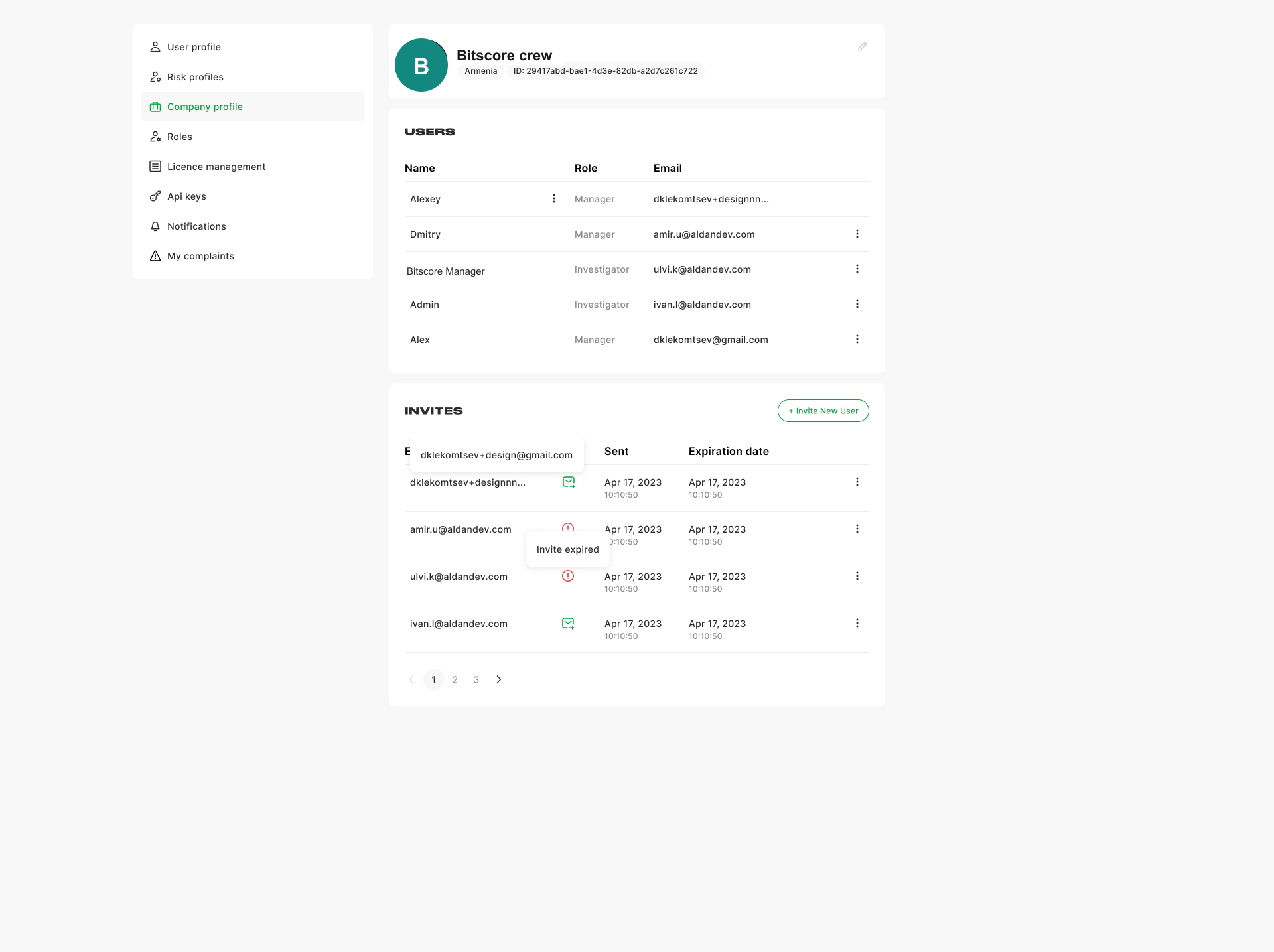
На вкладке «Профиль компании» отображаются название организации, её идентификатор (tenant ID, нужен для доступа к API) и список сотрудников.
 1234
1234 - 1 Меню кабинета Разделы личного кабинета компании. Используется для быстрого перехода между настройками тенанта — пользователями, ролями, риск-профилями и лицензией.
- 2 Компания Название организации и её идентификатор (tenant ID). Идентификатор нужен для подключения интеграций и обращений в поддержку — по нему однозначно определяется ваш тенант.
- 3 Пользователи Сотрудники компании с их ролями и e-mail. По таблице AML-офицер видит, у кого какой доступ, и поддерживает принцип минимальных привилегий при аудите учётных записей.
- 4 Пригласить Добавить нового пользователя по приглашению. Позволяет ввести сотрудника в систему сразу с нужной ролью, не передавая чужие учётные данные.
Пользователи и приглашения
Чтобы добавить сотрудника, нажмите «Пригласить нового пользователя» и укажите его данные. Изменить роль, статус или права существующего пользователя можно через меню (три точки) в строке таблицы.
Для чего это нужно?
Профиль компании — это точка контроля учётных записей. AML-офицер использует его, чтобы поддерживать актуальный реестр сотрудников и принцип минимальных привилегий: своевременно отзывать доступ уволенных, проверять, что у каждого сотрудника роль соответствует его задачам, и подтверждать это при внутренних и регуляторных проверках. Приглашения вместо общих учётных данных обеспечивают персональную ответственность — в журнале видно, кто именно совершил действие.
Роли и права
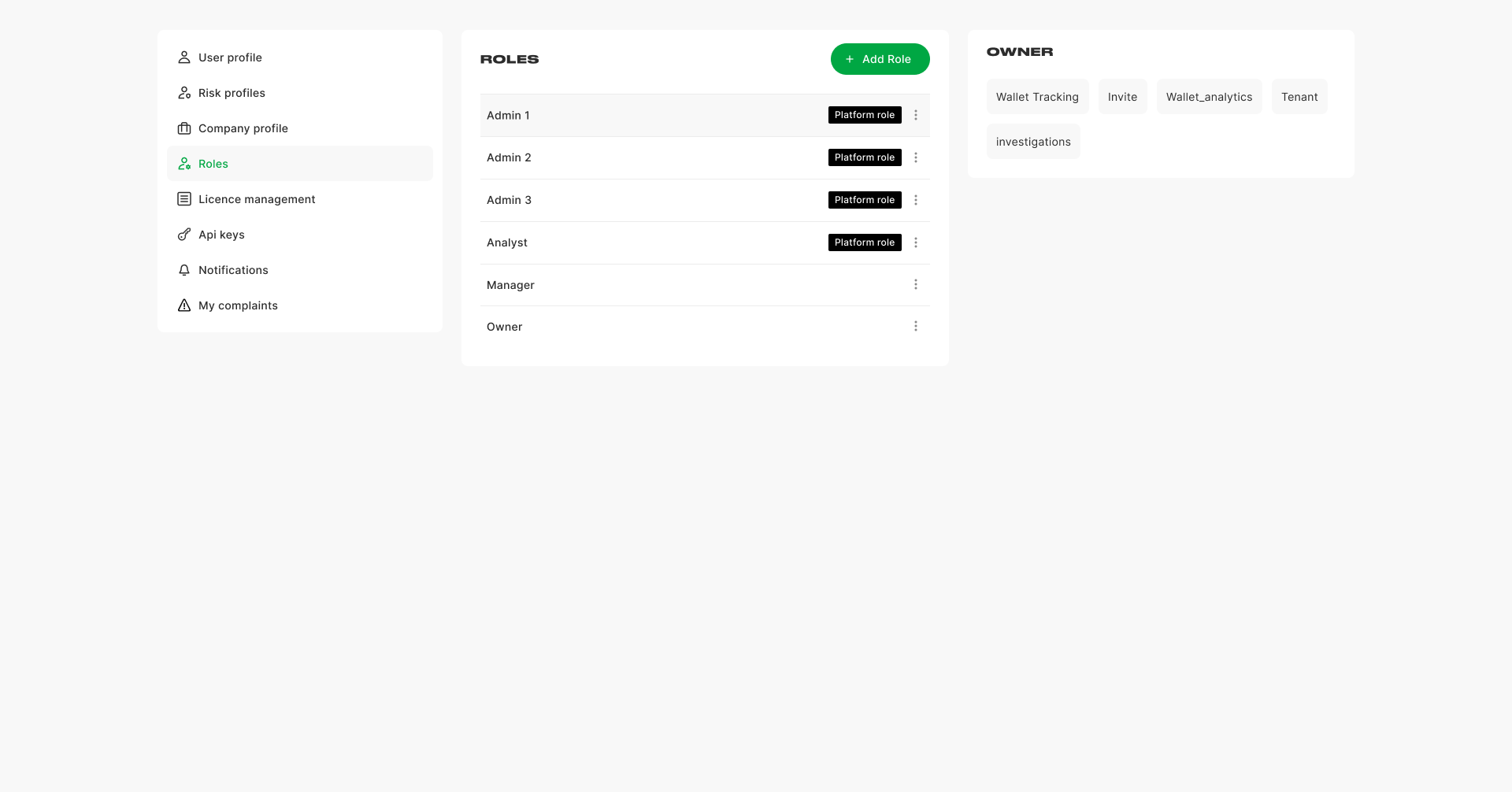
Роль — это набор прав (permissions), который назначается сотрудникам в профиле компании. Раздел «Роли» позволяет создавать, редактировать, копировать и удалять роли. По умолчанию в системе есть готовые роли — Администратор, Менеджер аккаунтов, Риск-менеджер, Сотрудник по расследованиям, Пользователь Markup API: они помечены значком «Роль платформы» и не редактируются. При выборе роли справа показывается набор её прав по модулям.
 123
123 - 1 Добавить роль Создать новую роль с набором прав. Нужна, когда штатных ролей не хватает и требуется доступ под конкретную функцию — например, отдельная роль для внешнего аудитора с правом только на чтение.
- 2 Список ролей Готовые роли: администратор, менеджеры, пользователь API и др. Помогает офицеру быстро выбрать подходящий шаблон доступа и понять, какие наборы прав уже существуют в компании.
- 3 Права роли Набор разрешений выбранной роли по модулям платформы. По нему проверяют, что роль не даёт лишнего доступа, и подтверждают разделение обязанностей при комплаенс-проверке.
Создание роли
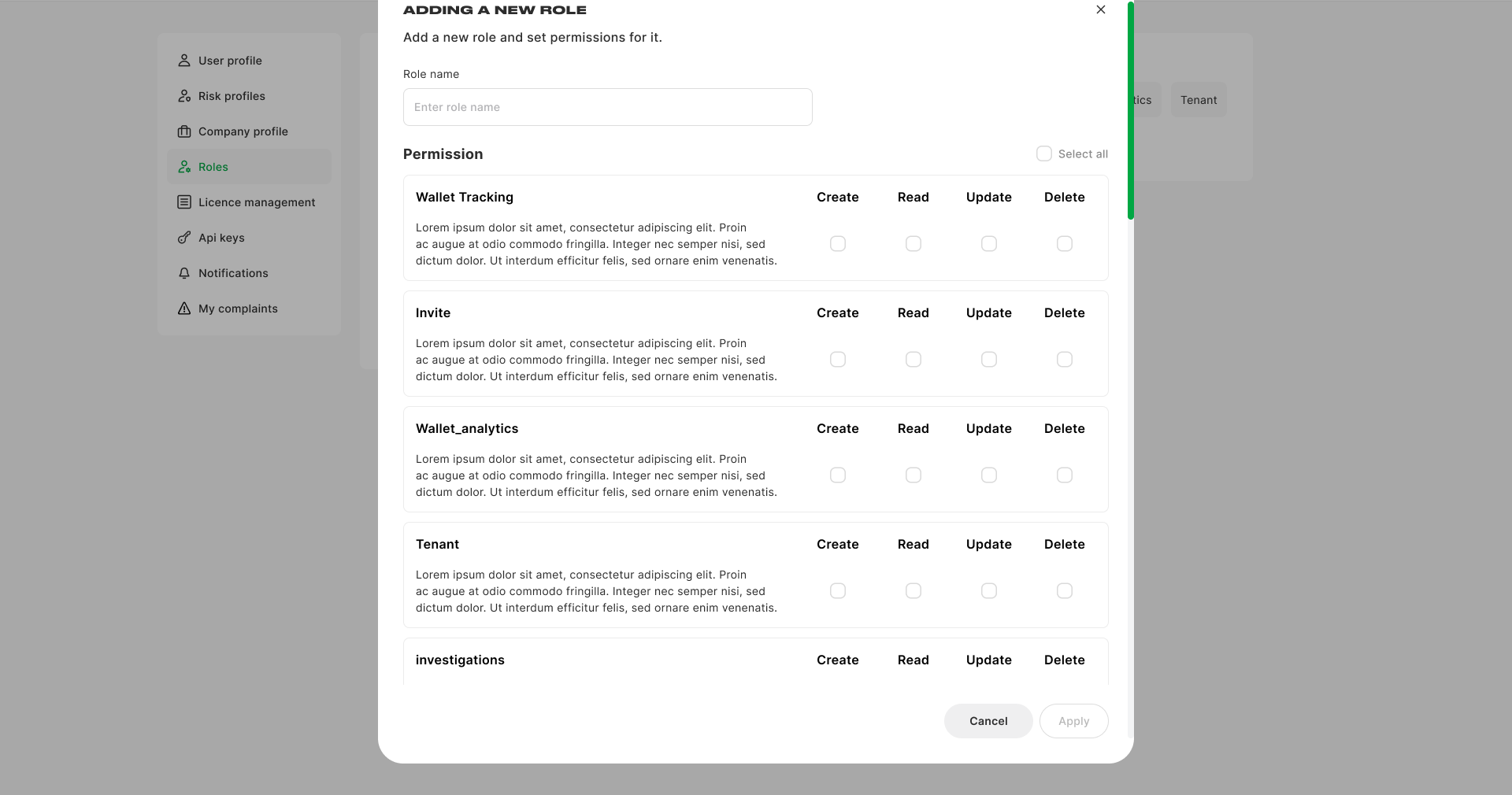
Нажмите «+ Добавить роль», укажите название и отметьте права из списка. Права сгруппированы по модулям платформы — Wallet Tracking (отслеживания), Invite (приглашение пользователей), Wallet_analytics (аналитика по кошелькам), Tenant (управление компанией), Investigations (расследования) и др. Для каждого модуля доступны действия Create, Read, Update и Delete (создание, чтение, изменение, удаление); чекбокс «Select all» отмечает сразу все права. После настройки нажмите «Apply» — роль можно назначить пользователю в профиле компании.
 1234
1234 - 1 Название роли Введите имя создаваемой роли. Понятное название (например, «Аналитик расследований») упрощает аудит доступа и помогает не перепутать роли при назначении сотрудникам.
- 2 Выбрать все Отметить сразу все права. Удобно как стартовая точка для административной роли с последующим снятием лишнего, но для рядовых сотрудников применять не рекомендуется ради минимальных привилегий.
- 3 Права по модулю Действия Создать / Прочитать / Обновить / Удалить для каждого модуля. Позволяют тонко разграничить доступ — например, дать аналитику только чтение аналитики по кошелькам без права менять настройки.
- 4 Применить Сохранить роль; затем её можно назначить пользователю. Фиксирует утверждённый набор прав, который дальше используется при выдаче доступа сотрудникам.
Для чего это нужно?
Гибкие роли обеспечивают разделение обязанностей (segregation of duties) — требование комплаенса. Аналитик видит данные и проводит проверки, но не управляет пользователями и лицензией; интеграции работают под отдельной ролью «Markup API» с ограниченными правами. Это снижает риск злоупотреблений и упрощает аудит — по журналу видно, кто и в рамках какой роли совершил действие.
Профили оценки риска
Профиль оценки риска определяет, как платформа рассчитывает риск-скор адреса. Для каждого типа владельца (Scam, Licensed exchange, Gambling, Darknet, Mixer и др.) профиль задаёт оценку риска от 0 до 100% и степень влияния по направлению связи — входящей (receive) и исходящей (send): высокое (high), низкое (low) или не учитывать (none).
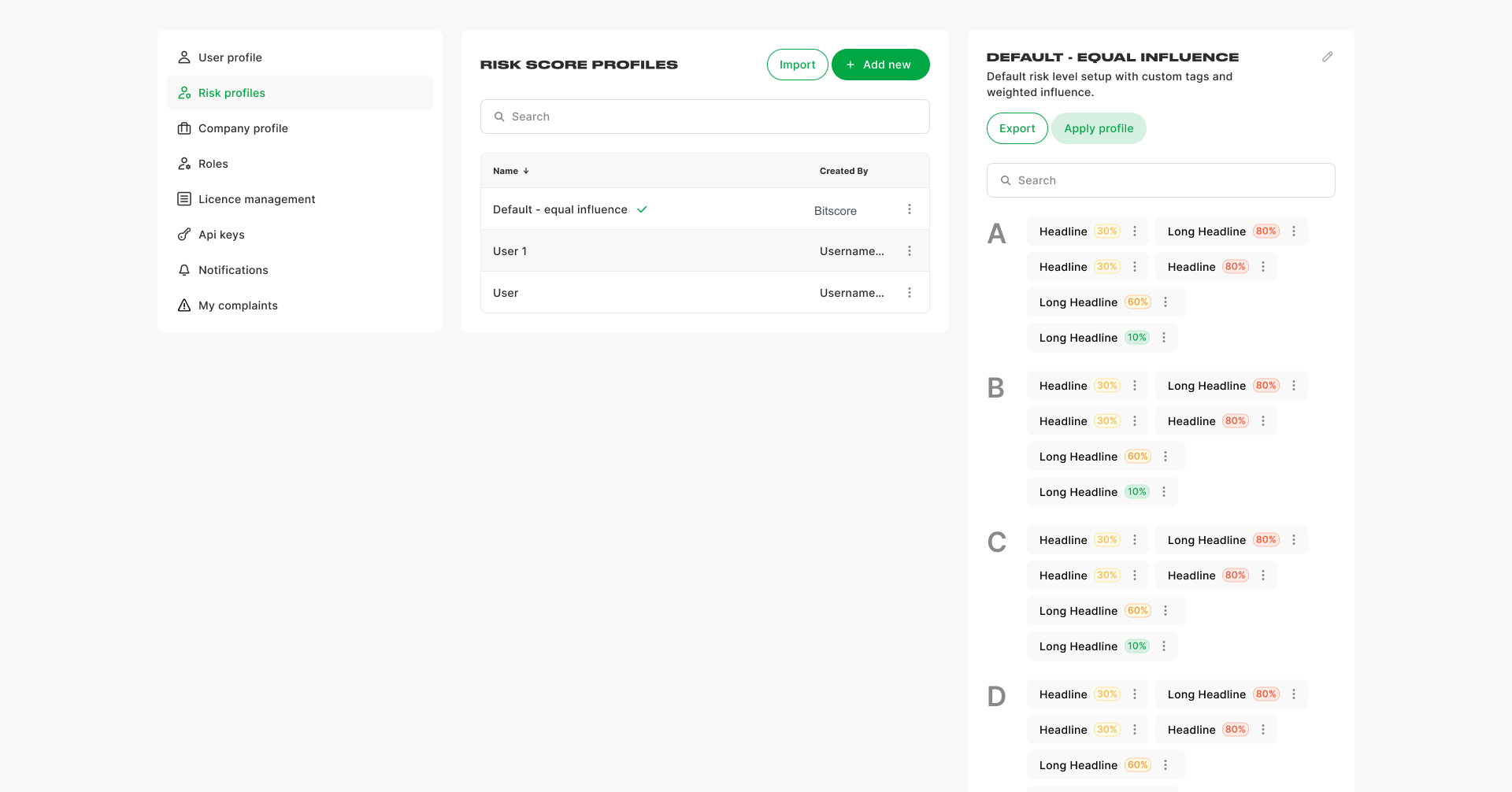
Профили бывают двух видов: платформенный — доступен всем тенантам и не редактируется, и персональный — собственный профиль организации, настраиваемый под свою методику. Персональные профили можно создавать, редактировать и удалять. Кнопка «Импорт» добавляет профиль, созданный другим пользователем, а «Экспорт» выгружает ваш профиль, чтобы поделиться им.
 123
123 - 1 Меню кабинета Разделы личного кабинета: профиль, риск-профили, компания, роли, лицензии, ключи API, уведомления, жалобы. Даёт офицеру единую точку входа ко всем настройкам, влияющим на скоринг и доступ.
- 2 Список профилей Платформенный профиль и персональные профили организации; кнопки «Импорт» и «+ Добавить». Позволяет держать несколько утверждённых методик и переключаться между ними под разные линии бизнеса или регуляторные требования.
- 3 Настройка профиля Категории риска, сгруппированные по буквам, с весом каждой. Кнопки «Экспорт» и «Применить профиль». Здесь офицер закрепляет риск-аппетит в конкретных цифрах и фиксирует методику, которую можно показать на проверке.
Примеры настроек для разных типов владельца:
| Тип владельца | Риск-скор | Входящая (receive) | Исходящая (send) |
|---|---|---|---|
| Scam | 100% | High | None |
| Darknet | 100% | High | High |
| Gambling | 60% | High | High |
| Unlicensed exchange | 40% | High | Low |
| Licensed exchange | 10% | Low | None |
Как считается риск: если адрес размечен и у него есть тип владельца — риск равен значению из профиля. Если нет — платформа берёт связи адреса с размеченными кошельками и считает средневзвешенную оценку по входящим и исходящим переводам (вес связи: high = 2, low = 1, none — не учитывается). Для категории можно задать порог в долларах, ниже которого она не влияет на скор.
Редактирование весов категории
В персональном профиле каждая категория настраивается отдельно. Наведите курсор на нужную категорию и нажмите меню (три точки) — откроется окно «Options» с тремя параметрами: Risk score (риск-скор категории, 0–100%), Receive weight (вес для входящих связей) и Send weight (вес для исходящих связей). Веса принимают значения High, Low или None (не учитывать направление). Нажмите «Apply», чтобы сохранить изменения, или «Close» — чтобы выйти без сохранения.
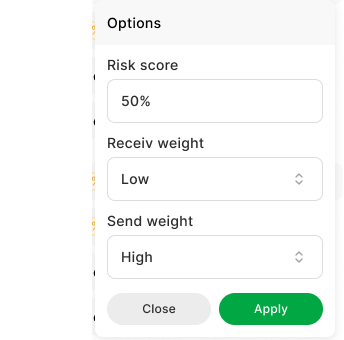 1234
1234 - 1 Риск-скор категории Оценка риска (0–100%), которую получают адреса этой категории. Задаёт, насколько строго платформа сигнализирует о контрагенте — основа для решения, пропускать ли транзакцию или эскалировать её.
- 2 Входящий вес (receive) Насколько категория влияет на скор по входящим переводам: High / Low / None. Позволяет офицеру усилить реакцию на поступление средств от рискованного источника (например, микшера) при расследовании происхождения денег.
- 3 Исходящий вес (send) То же по исходящим переводам. Помогает отдельно контролировать, куда уходят средства, — это важно для контроля назначения платежей и выявления вывода в высокорисковые сервисы.
- 4 Применить Сохранить значения категории. «Close» — закрыть без сохранения. Фиксирует изменение методики; до нажатия скоринг работает по прежним весам.
Над профилем целиком доступны действия из меню (три точки) в списке слева: «Copy Profile» — создать копию профиля для дальнейшей правки, «Reset Profile» — вернуть значения к платформенным, «Delete» — удалить персональный профиль. Кнопка «+ Добавить» создаёт новый профиль с нуля, «Импорт» — загружает профиль, которым поделился другой пользователь.
Для чего это нужно?
Профиль риска — это методология оценки в цифрах. Настраивая риск-скор и веса по направлению, офицер приводит модель в соответствие со своим риск-аппетитом и требованиями регулятора: например, делает прямые переводы от микшера стоп-фактором (High на входящие), но мягче оценивает косвенные связи. Разные профили под разные линии бизнеса (биржа, платёжный сервис, фонд) позволяют применять единый инструмент с разной строгостью, а экспорт/импорт — зафиксировать и переиспользовать утверждённую методику и показать её на проверке.
Управление лицензиями
Раздел «Управление лицензиями» показывает статус лицензии: её идентификатор, дату истечения и счётчики запросов с начала периода — число запросов на расчёт оценки риска и вызовов API. Тариф (например, BASIC / BUSINESS / PRO) определяет лимиты: количество риск-проверок и вызовов API, число пользователей, профилей риска, отслеживаний и доступные сети.
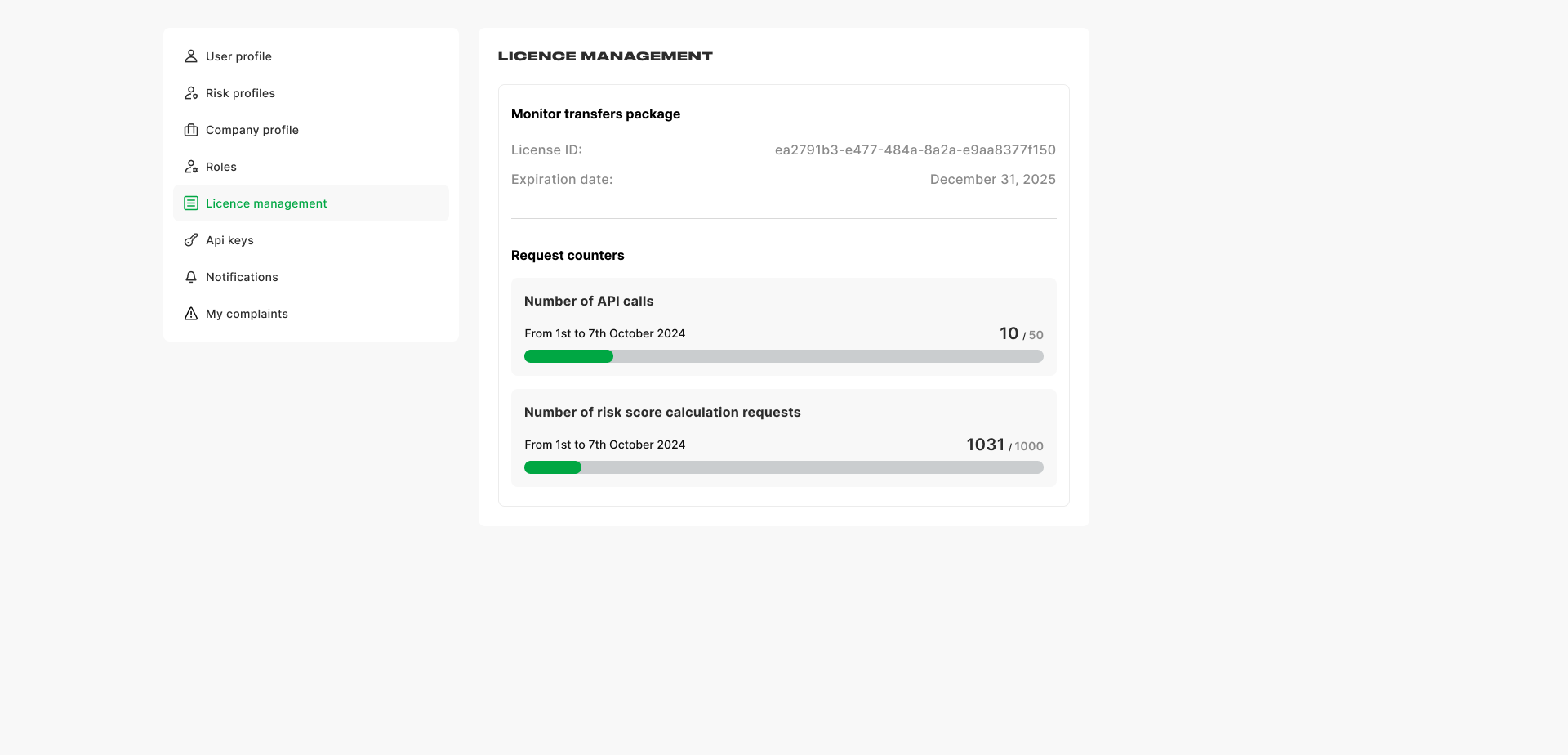 123
123 - 1 Лицензия Идентификатор лицензии и дата истечения. По дате офицер заранее планирует продление, чтобы проверки не остановились в разгар расследования или отчётного периода.
- 2 Вызовы API Израсходовано вызовов API из лимита тарифа. Помогает контролировать нагрузку интеграций и не упереться в лимит при автоматических проверках контрагентов.
- 3 Запросы риск-скоринга Израсходовано запросов на расчёт оценки риска. Показывает остаток ресурса на проверки адресов и позволяет вовремя расширить тариф под объём комплаенс-работы.
Выбор тарифа
Тариф подключается на той же странице. В панели выбора задаются объём запросов (пакет на 10 / 50 / 150 запросов — чем больше объём, тем ниже цена за запрос) и период оплаты (1, 6 или 12 месяцев со скидкой за длительный срок). Первые 7 дней — бесплатно, отменить можно в любой момент. Каждый тариф задаёт лимиты (запросы риск-скоринга, вызовы API, число пользователей, профилей риска и отслеживаний), а также список доступных сетей и функций (Проводник, Расследования, Отслеживания).
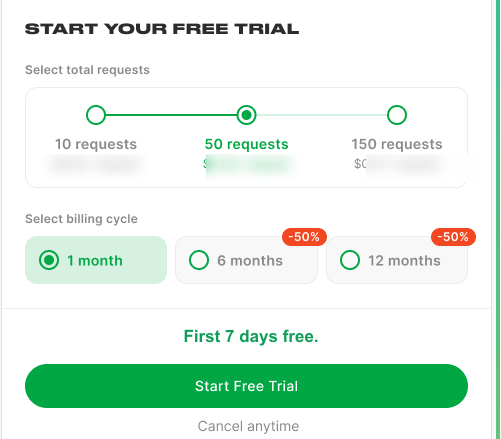 123
123 - 1 Объём запросов Пакет на 10 / 50 / 150 запросов; цена за запрос ниже при большем объёме. Позволяет подобрать тариф под реальный поток проверок и снизить стоимость единицы при росте комплаенс-нагрузки.
- 2 Период оплаты Оплата за 1, 6 или 12 месяцев; за длительный период действует скидка. Помогает зафиксировать бюджет на проверки и снизить расходы при стабильной потребности.
- 3 Подключение «Start Free Trial» — первые 7 дней бесплатно, отмена в любой момент. Даёт возможность протестировать инструмент на собственных кейсах до закупки.
Точная стоимость и состав тарифа уточняются у менеджера и зависят от объёма и набора функций.
Для чего это нужно?
Контроль лицензии и тарифа — это управление непрерывностью комплаенс-процесса. Отслеживая остаток запросов риск-скоринга и вызовов API, офицер не допускает остановки проверок в разгар расследования или отчётного периода и заранее расширяет тариф под растущий объём мониторинга. Дата истечения лицензии помогает спланировать продление, а лимиты по пользователям, профилям риска и сетям — оценить, хватает ли ресурса под обязанности по 115-ФЗ и рекомендации FATF, и обосновать бюджет на инструмент.
Частые вопросы
Управление пользователями, ролями, профилями риска и лицензией доступно сотрудникам с ролью «Администратор». Рядовые роли (менеджеры, риск-менеджер, сотрудник по расследованиям, пользователь Markup API) видят и используют функции платформы в рамках выданных им прав, но не меняют состав сотрудников и настройки тенанта.
Право — это одно конкретное разрешение на действие в модуле платформы: Создать, Прочитать, Обновить или Удалить (Create / Read / Update / Delete). Роль — это именованный набор таких прав, который назначается сотруднику.
Сотруднику выдаётся именно роль, а не отдельные права. Это упрощает администрирование и аудит: достаточно изменить роль, чтобы доступ обновился у всех её носителей.
Tenant ID показан на вкладке «Профиль компании» рядом с названием организации. Это уникальный идентификатор вашего тенанта на платформе.
Он используется при доступе к API и при обращении в поддержку — по нему однозначно определяется ваша организация.
На вкладке «Профиль компании» нажмите «Пригласить нового пользователя» и укажите его данные, выбрав подходящую роль. Сотрудник получает доступ по приглашению — передавать чужие учётные данные не нужно.
Изменить роль, статус или права уже добавленного пользователя можно через меню (три точки) в строке таблицы пользователей.
Профиль оценки риска определяет, как платформа рассчитывает риск-скор адреса: какой балл (0–100%) получает каждый тип владельца и насколько он влияет на оценку по входящим (receive) и исходящим (send) переводам — High, Low или None.
Профиль закрепляет вашу методику оценки в цифрах. Персональные профили настраиваются под риск-аппетит организации и требования регулятора, а экспорт/импорт позволяет переиспользовать и предъявлять утверждённую методику на проверке.
Раздел «Управление лицензиями» показывает идентификатор лицензии, дату истечения и счётчики израсходованных ресурсов — запросов риск-скоринга и вызовов API.
Тариф (например, BASIC / BUSINESS / PRO) задаёт лимиты: число риск-проверок и вызовов API, количество пользователей, профилей риска и отслеживаний, а также доступные сети и функции. По счётчикам офицер контролирует остаток ресурса и вовремя расширяет тариф под объём работы.